Hướng dẫn sử dụng
Dựng xong một video trong vài phút.
Từng bước dùng FlashCut trên iPhone, từ lúc chọn video tới lúc lưu vào thư viện Ảnh. Ảnh trong trang là ảnh chụp thật từ app — nút nào ở đâu, bạn thấy đúng như vậy.
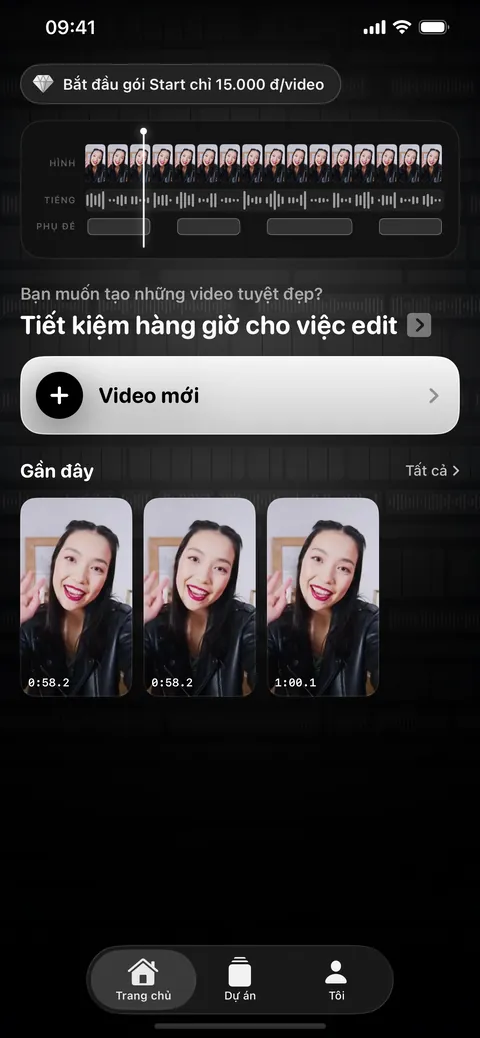
Video mới ở Trang chủ, chạm các clip theo thứ tự muốn ghép.
Máy cắt khoảng lặng, bỏ chỗ vấp, gắn phụ đề và tiêu đề.
Sửa lại chỗ chưa ưng nếu cần, rồi lưu về thư viện Ảnh.
Đăng nhập
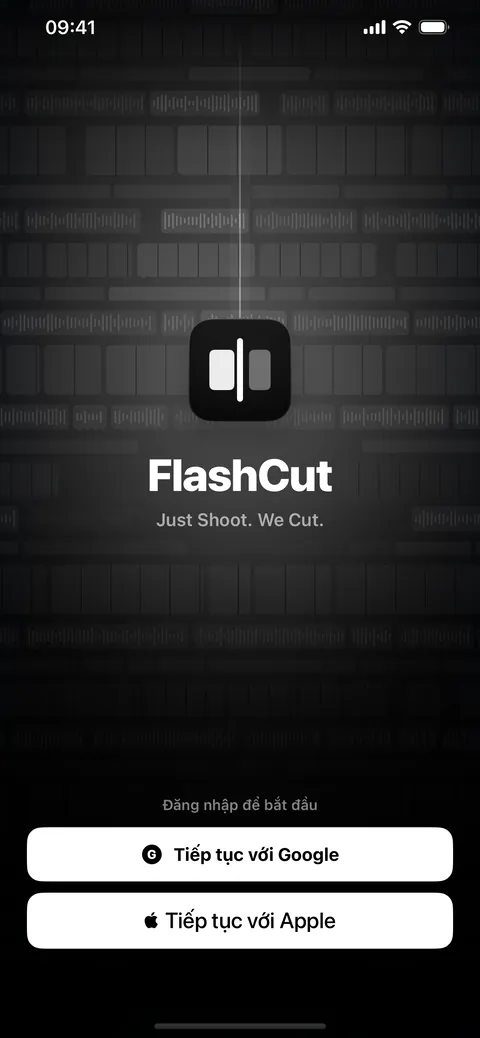
Mở app là vào màn đăng nhập. Dùng tài khoản Google hoặc Apple — không mật khẩu, không đăng ký.
- 1Bấm Tiếp tục với Google hoặc Tiếp tục với Apple.
- 2Tài khoản mới được tặng 3 lượt dựng để dùng thử.
- 3Trả lời câu hỏi về chủ đề kênh (bỏ qua cũng được), rồi cho phép FlashCut đọc thư viện Ảnh để chọn video.
Tạo video mới
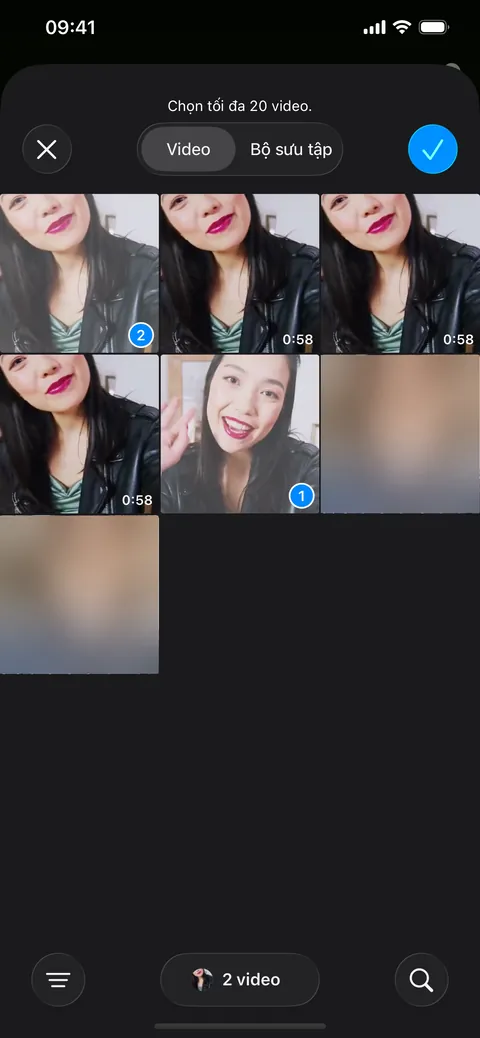
Chọn một hoặc nhiều clip trong thư viện Ảnh — FlashCut ghép chúng theo đúng thứ tự bạn chạm.
- 1Ở Trang chủ, bấm Video mới.
- 2Chạm lần lượt các clip muốn dùng (tối đa 20). Con số trên mỗi ô là thứ tự ghép.
- 3Bấm ✓ ở góc phải để mở bàn dựng.
Auto Edit — một nút làm hết
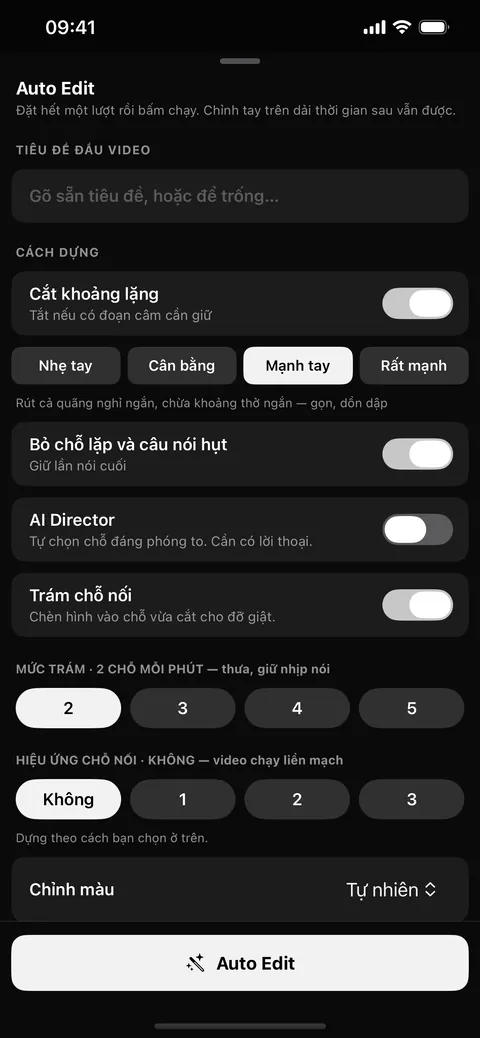
Cắt khoảng lặng, bỏ chỗ nói vấp và nói lặp, gắn phụ đề, chèn tiêu đề, trám hình vào chỗ nối.
- 1Bấm Auto Edit ở góc phải bàn dựng.
- 2Chỉnh nhanh nếu muốn: mức cắt (Nhẹ tay → Rất mạnh), bỏ chỗ lặp, trám hình, chèn phụ đề, chữ ký thương hiệu, ngôn ngữ của video.
- 3Bấm nút Auto Edit ở đáy bảng rồi chờ. Video vẫn phát để bạn xem trong lúc máy làm.
- 4Mỗi lượt Auto Edit dùng 1 lượt dựng.
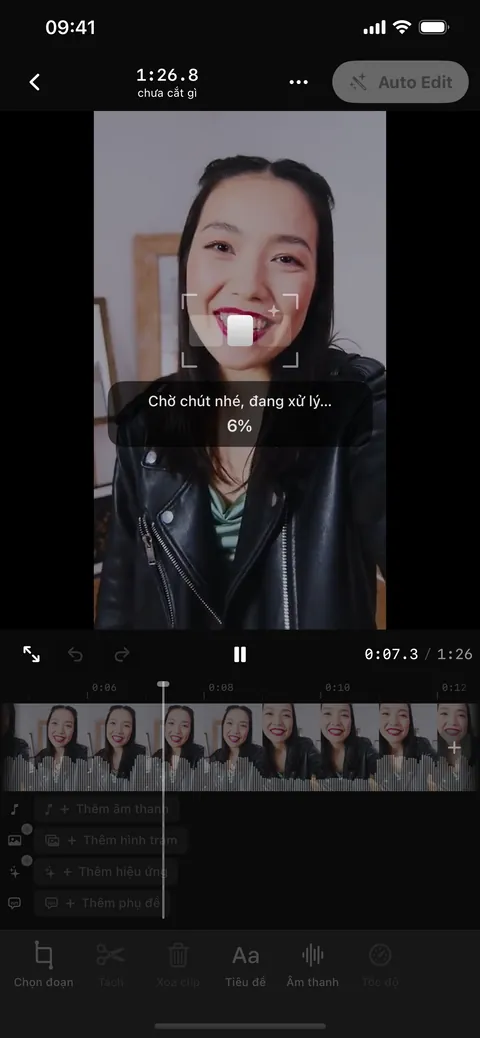
Xem lại và sửa đoạn cắt
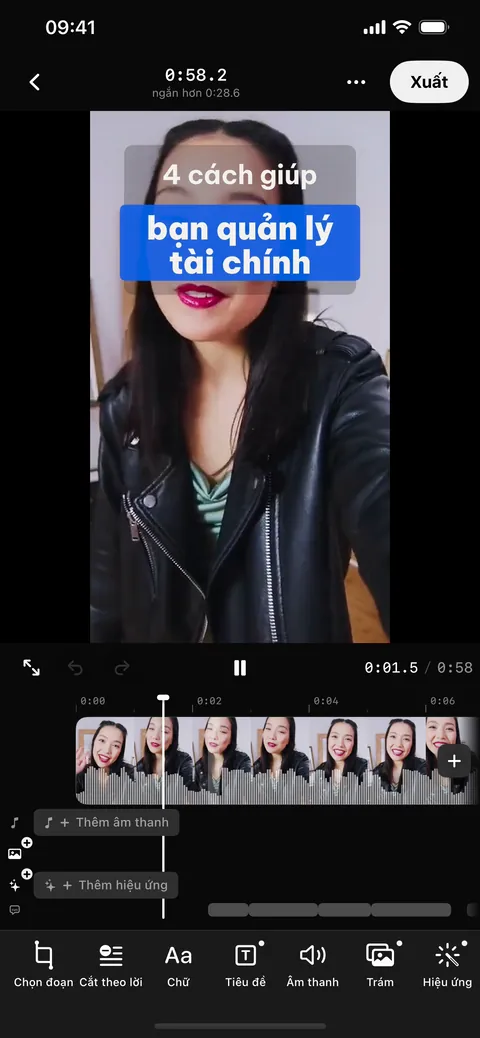
Kết quả hiện trên dòng thời gian. Chỗ nào chưa ưng thì sửa tay — mọi thao tác đều hoàn tác được.
- 1Bấm ▶ để xem lại; kéo dòng thời gian để tua tới chỗ cần sửa.
- 2Chọn đoạn: kéo hai mép để khoanh một đoạn, rồi cắt bỏ hoặc giữ lại.
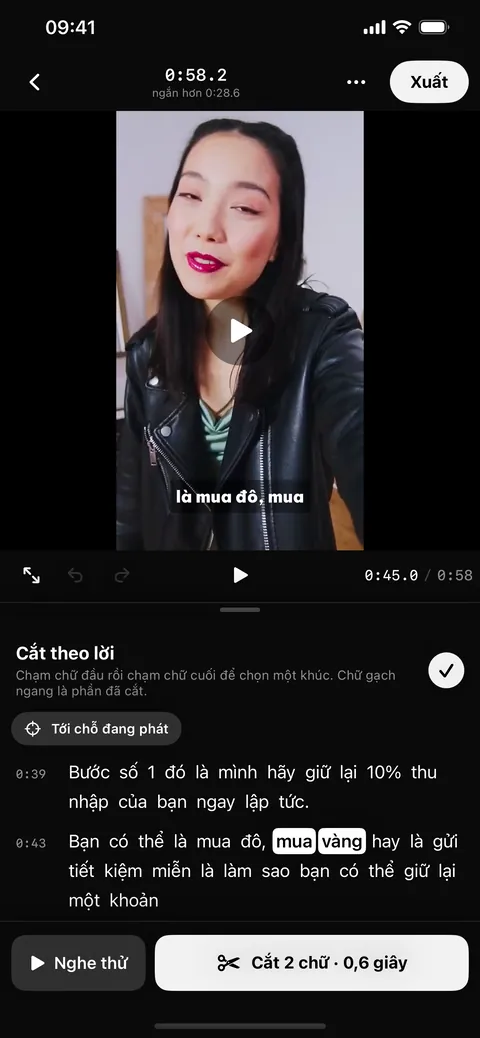
- 3Cắt theo lời: chạm chữ đầu rồi chữ cuối để chọn một khúc, bấm Nghe thử cho chắc, rồi bấm Cắt. Chữ gạch ngang là phần đã cắt.
- 4Nút ↶ ↷ cạnh nút phát để hoàn tác hoặc làm lại.
Phụ đề
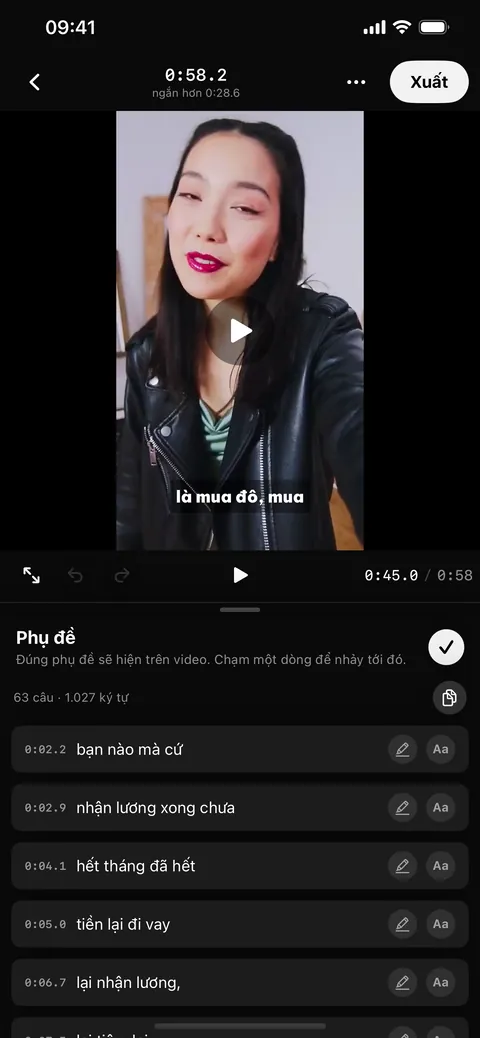
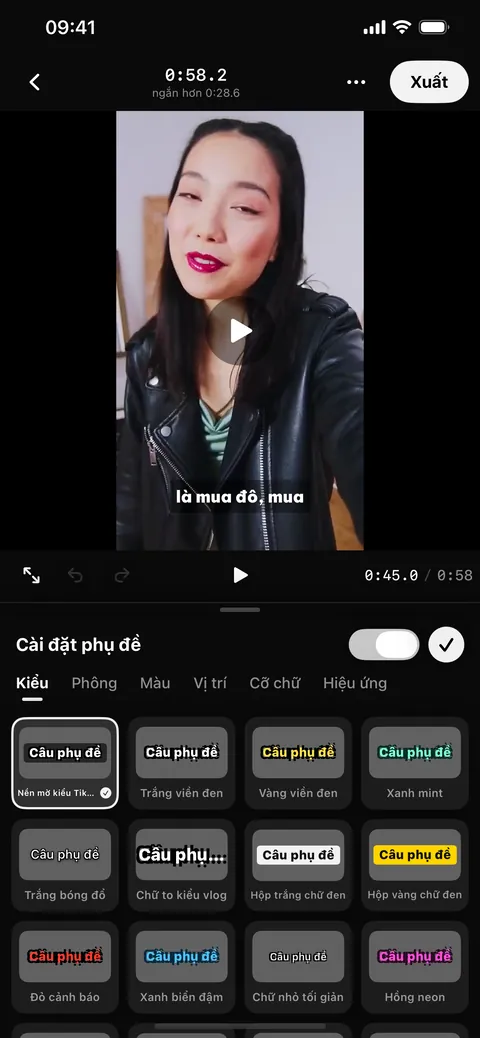
Phụ đề dựng từ chính lời bạn nói. Sửa chữ, đổi kiểu, đổi vị trí trong mục «Phụ đề».
- 1Bấm Phụ đề trên thanh công cụ.
- 2Phụ đề: xem từng câu; bấm bút chì để sửa chữ, bấm Aa để đổi kiểu riêng câu đó.
- 3Cài đặt: bật/tắt, vị trí, cỡ chữ, kiểu, màu, phông.
- 4Sửa chữ: xem những chữ AI đã sửa giúp, giữ hoặc hoàn lại từng chữ.
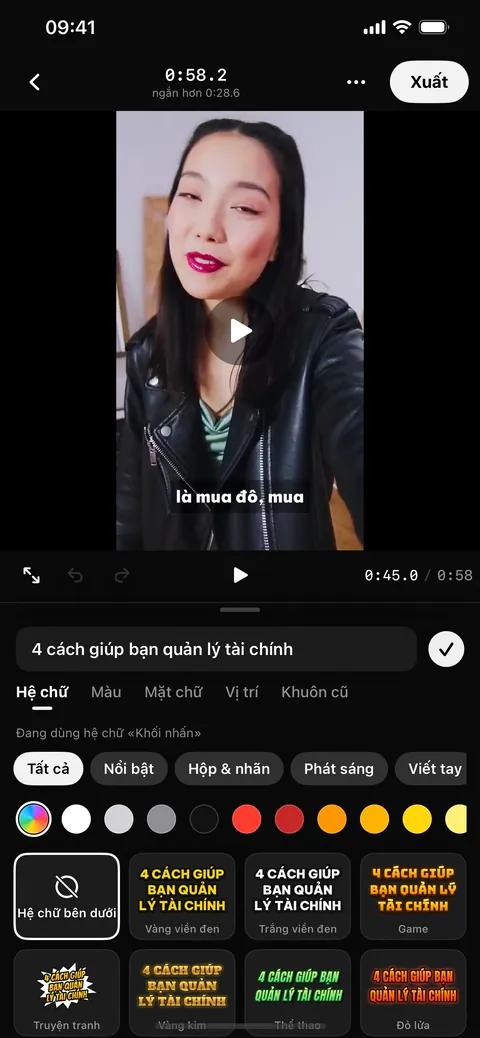
Tiêu đề và chữ trên hình
Tiêu đề lớn ở đầu video, chữ ký tên kênh, từ khoá nổi — mỗi thứ chọn một kiểu chữ động.
- 1Tiêu đề: gõ tiêu đề (hoặc lấy từ lời nói), chọn kiểu trong thư viện chữ, màu và vị trí.
- 2Chữ → Chữ ký: tên kênh hiện suốt video.
- 3Chữ → Từ khoá nổi: những từ quan trọng bật lên giữa màn.
- 4Chữ → Ảnh bìa: chọn khung hình đẹp nhất làm ảnh bìa.
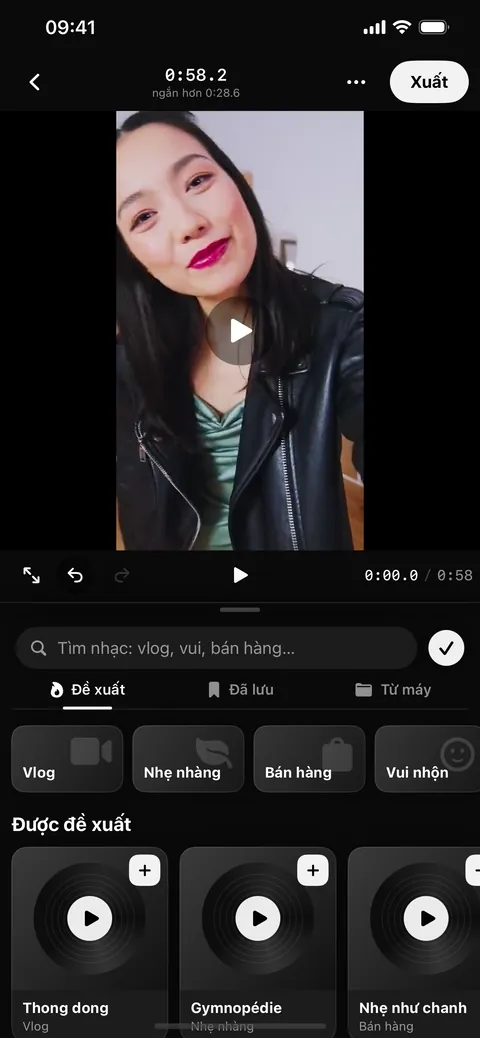
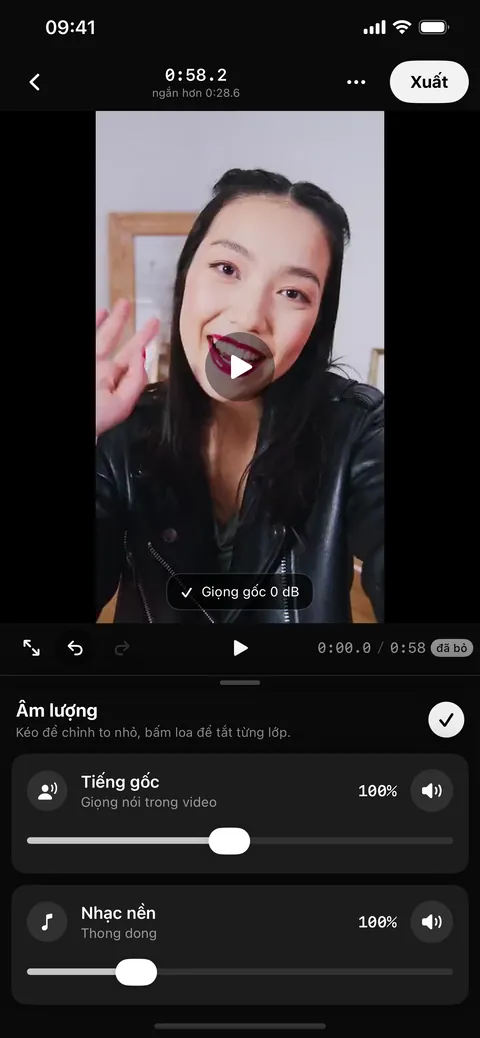
Âm thanh: nhạc nền, âm lượng, dọn tiếng
Thêm nhạc nền, chỉnh to nhỏ từng lớp, làm sạch tiếng nói.
- 1Âm thanh → Nhạc nền: tìm theo chủ đề hoặc gõ tên; bấm vào đĩa để nghe thử, bấm + để dùng, bấm dấu lưu để giữ bài hay.
- 2Âm lượng: kéo to nhỏ nhạc nền và tiếng gốc; bấm nút loa để tắt từng lớp.
- 3Dọn tiếng: khử ồn nền và chuẩn hoá độ to.
Trám hình
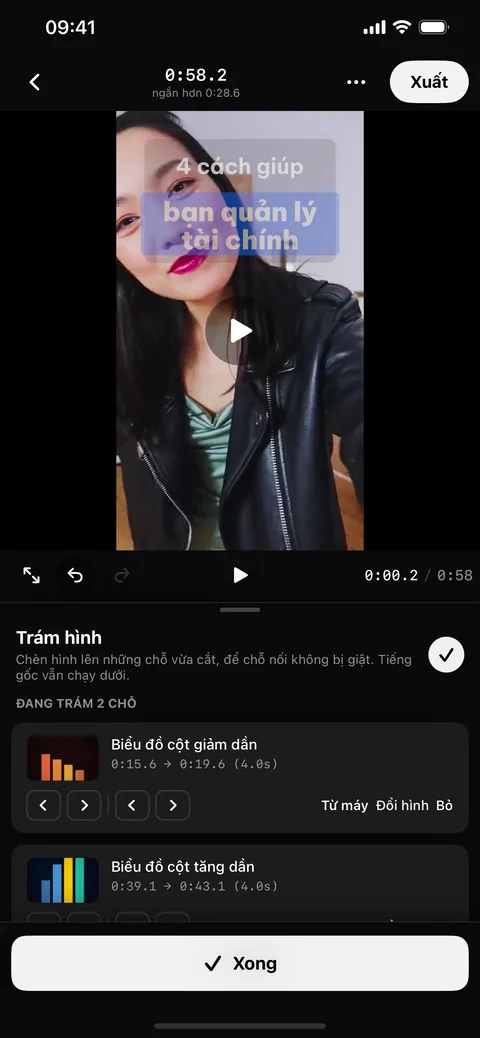
Chỗ vừa cắt dễ giật hình — trám chèn ảnh, video minh hoạ khớp với lời bạn đang nói.
- 1Auto Edit tự trám. Bật/tắt và chọn mức trám (2–5 chỗ mỗi phút) trong bảng Auto Edit.
- 2Bấm Trám trên thanh công cụ để xem từng mẩu: dời hai mép, Đổi hình, lấy hình Từ máy, hoặc Bỏ.
Hiệu ứng, khung hình, màu
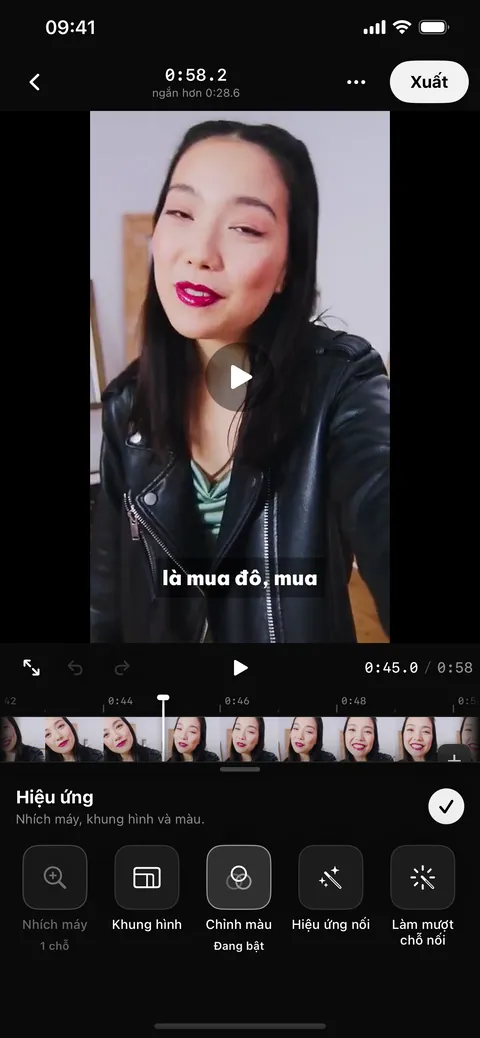
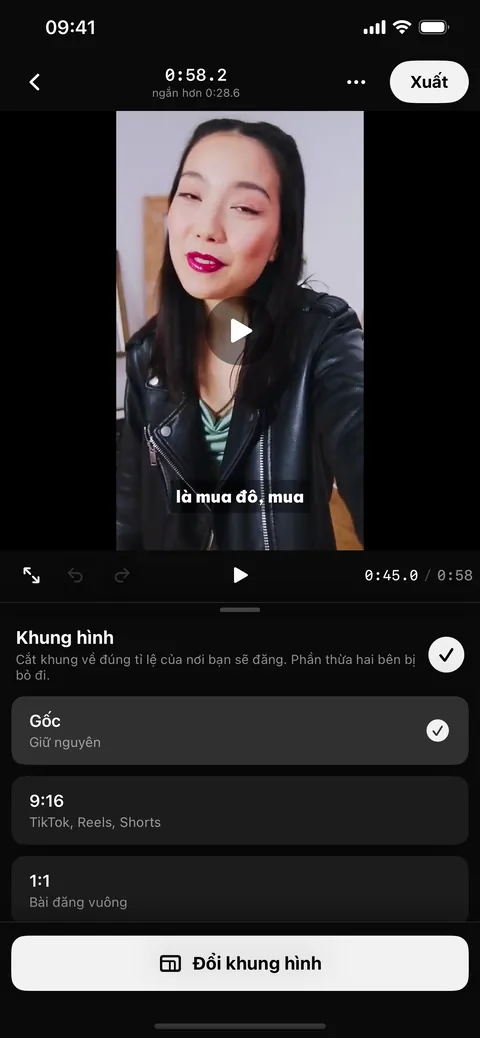
Phóng to nhấn ý, đổi khổ video, chỉnh màu cho cả video.
- 1Hiệu ứng → Nhích máy: phóng to nhẹ đoạn đang chọn để nhấn ý.
- 2Khung hình: đổi sang khổ dọc 9:16, vuông hoặc ngang.
- 3Chỉnh màu: bộ màu dựng sẵn cho cả video.
- 4Hiệu ứng nối và Làm mượt chỗ nối: cho chỗ cắt chuyển êm hơn.
Xuất video
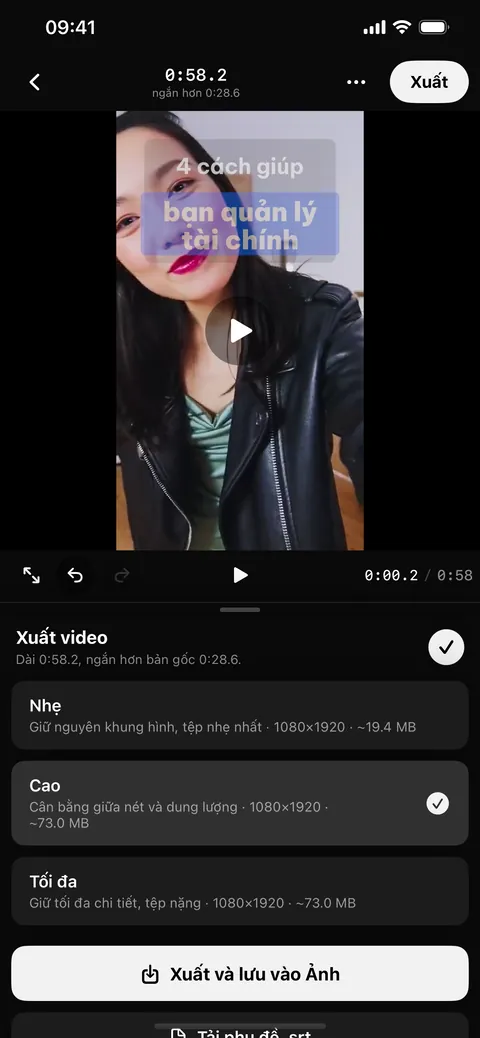
Lưu video vào thư viện Ảnh, sẵn sàng đăng lên mạng xã hội.
- 1Bấm Xuất ở góc phải.
- 2Chọn chất lượng: Nhẹ (tệp nhỏ), Cao (cân bằng) hoặc Tối đa.
- 3Bấm Xuất và lưu vào Ảnh.
- 4Cần phụ đề rời để tải lên YouTube? Bấm Tải phụ đề .srt.
Lượt dựng và tài khoản
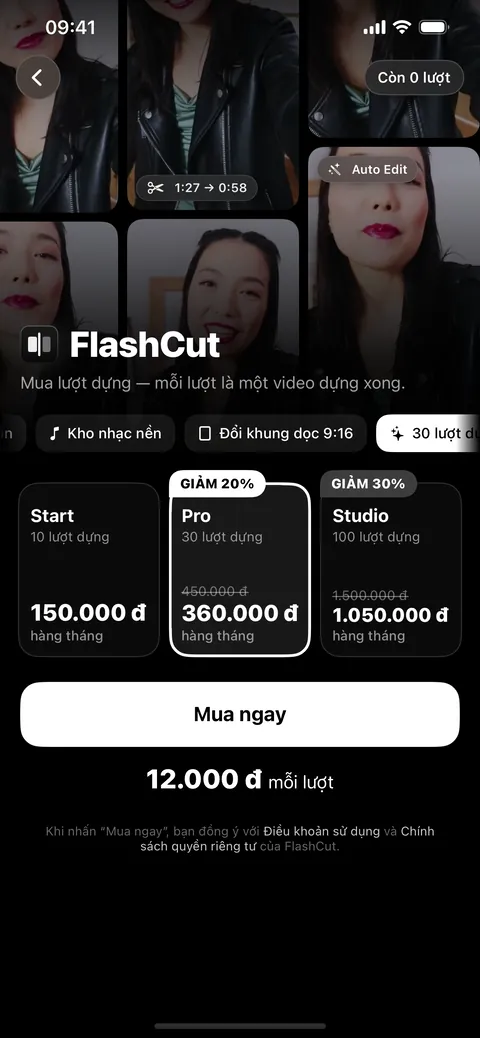
Mỗi lượt Auto Edit dùng 1 lượt dựng. Hết lượt thì mua thêm gói Start, Pro hoặc Studio.
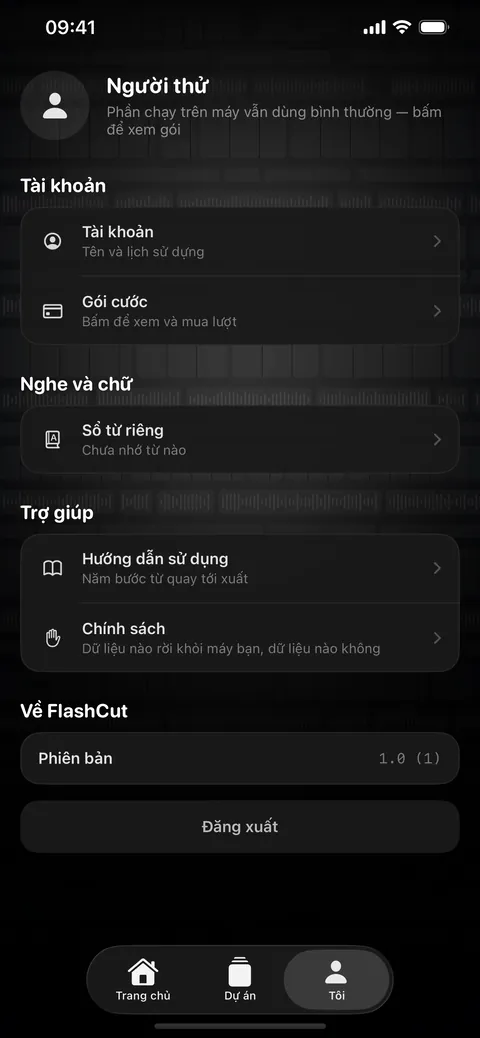
- 1Tab Tôi → Gói cước. Góc trên hiện số lượt còn lại.
- 2Chọn gói rồi bấm Mua ngay — thanh toán qua Apple. Lượt cộng ngay, không tự gia hạn.
- 3Xoá tài khoản: tab Tôi → Tài khoản → Xoá tài khoản. Lượt chưa dùng sẽ mất, app báo trước khi xoá.
Vẫn còn vướng?
Xem những câu hay gặp ở trang Hỗ trợ, hoặc viết cho chúng tôi ở [email protected] — kèm ảnh chụp màn hình chỗ đang vướng thì chúng tôi trả lời nhanh hơn.